Posted
Filed under Windows/Windows 7
Windows 7을.. 을 설치 해봤으면 이제 가지고 노는 일만 남았구나...!!
사용자 삽입 이미지
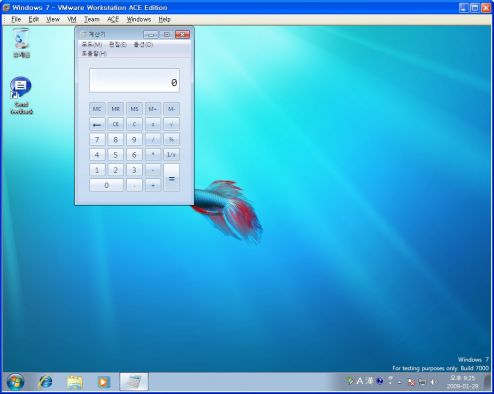
달라진 작업 표시줄....!! Windows7 에서는 작업표시줄에 아이콘으로 출력하게 된다.
사용자 삽입 이미지
계산기 실행시 계산기 아이콘이 작업 표시줄에 활성화 되어 있다..

그렇다고 이전 OS처럼 아이콘 옆에 프로그램 이름명을 띄울수 없는 거는 아니다..
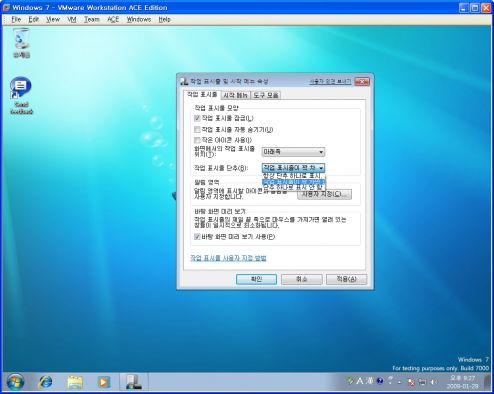
작업 표시줄에서 마우스 오른쪽을 누르고 속성을 클릭하게 되면 설정할 수 있는 창이 뜨게 될 거이다.

사용자 삽입 이미지
작업 표시줄 단추 부분을 보게 되면 : 항상 단추 하나로 표시, 작업표시줄이 꽉 차면 단추 하나로 표시, 단추 하나로 표시 안함이라고 쓰여 있는데
항상 단추 하나로 표시는 ... windows 7 기본 표시 형식으로써 위의 그림과 같이 아이콘 하나로만 표시하게 된다..(만약 익스플로러를 두개 실행한 상태라면 익스트로러 아이콘에 두개의 실행내역이 표시 될 것이다...)
그리고 작업표시줄이 꽉 차면 단추 하나로 표시는 XP에서의 같은종류의 단추를 그룹으로 표시하고 같은 내용으로 보시면 빠를듯....
마지막 단추 하나로 표시 안함은... XP처럼 아이콘 옆에 이름까지 같이 출력해주는 경우..

설정을 변경하고자 하면 설정을 변경하고.. 확인 버튼을 누른다....

Internet Explorer 8
사용자 삽입 이미지
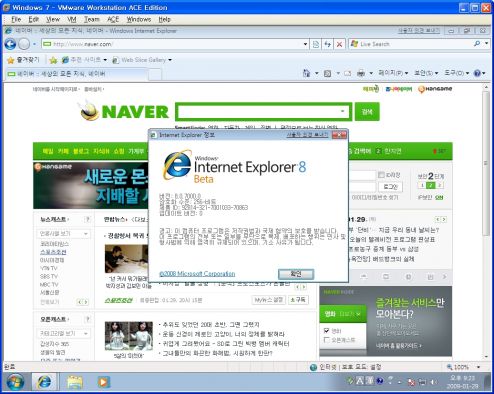
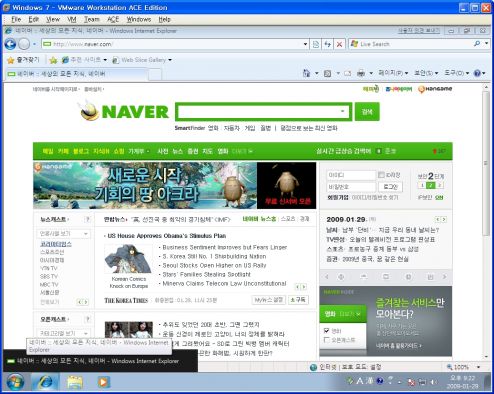
Windows 7 에서는 기본적으로 Internet Explorer 8이 내장되어 있다....
아직 체험(?) 해보지는 못했지만.. UI는 7.0과 비슷하다....(어떤 기능들이 추가되었는지는....네이버 에서 Internet Explorer8 검색을 통해 얻어야 겠당....)

Windows Media Player 12
사용자 삽입 이미지
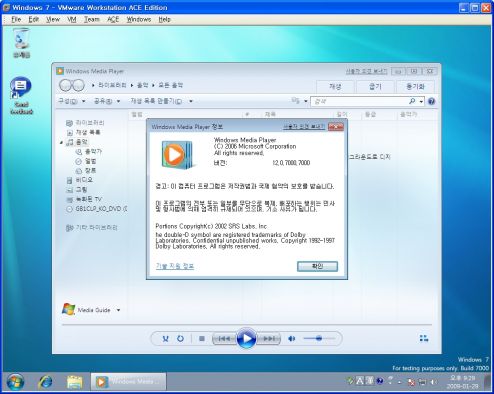
windows 7에서 기본적으로 Media Player 12가 들어 있음.... 테마 덕인지는 몰라도 예전 버전에 비해 UI는 이쁘네염...;;

사용자 삽입 이미지
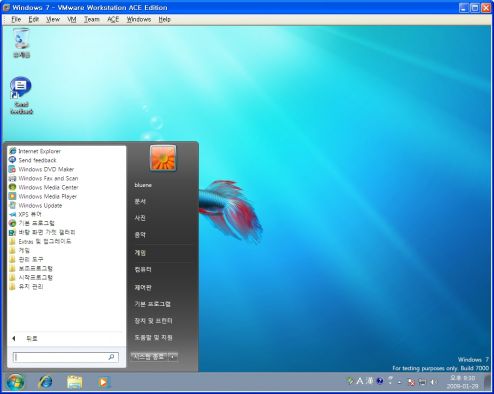
Windows 7 시작 메뉴... 비스타 시작 메뉴와 ... 크게 차이는 없음...

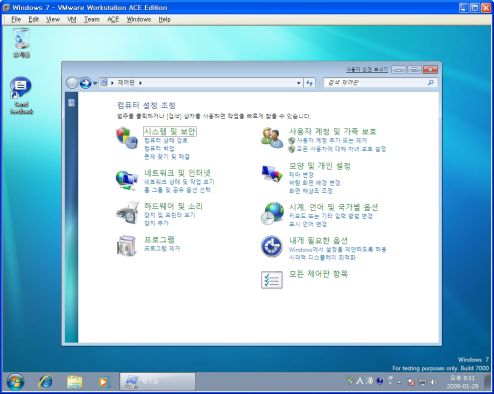
사용자 삽입 이미지
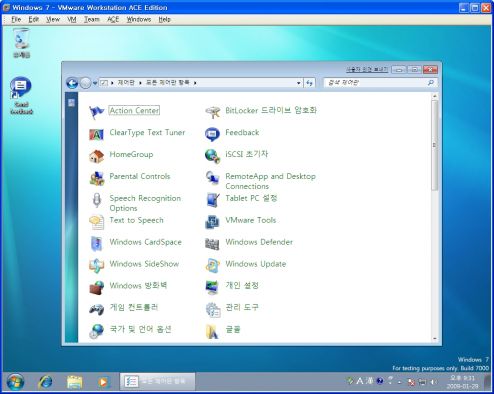
Windows 7 제어판 모든 제어판 항목이라는 녀석을 클릭하면 아래의 그림처럼 제어판의 모든 항목들을 표시 하게 됩니다..
사용자 삽입 이미지

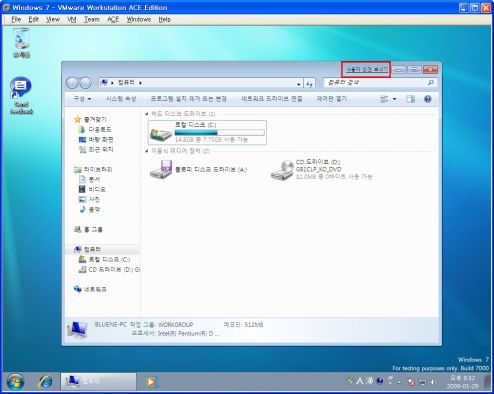
그리고 Windows 7 에서.. 제목표시줄.. 오른쪽을 보시게 되면 사용자 의견 보내기라는 녀석을 보게 되는데...
사용자 삽입 이미지
그 녀석을 클릭하게 되면은

사용자 삽입 이미지
사용자 삽입 이미지
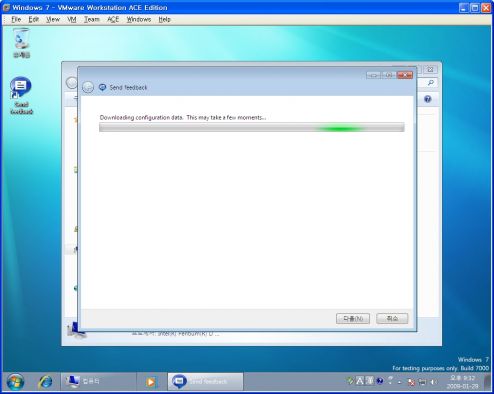
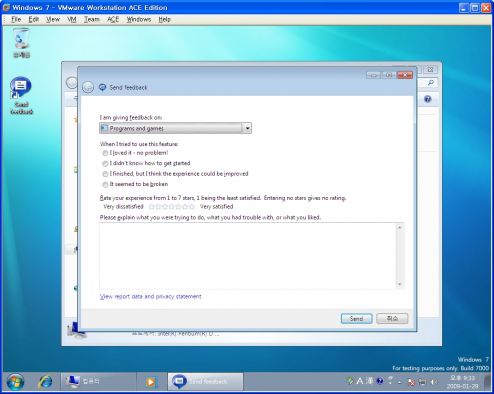
Microsoft 사로 사용자의 의견을 보낼수 있는 창이 띄워집니다..(아직 여기는 한글 패치가 이루어지지 않았나 봅니다....)
2009/01/29 21:56 2009/01/29 21:56
Posted
Filed under Windows/Windows 7
지난 포스트에서 Windows 7를 설치하는 방법을 포스팅 했는데...
사실 영문판이고 영어도 OTL스럽다 하신 분들을 위하여... 영문 Windows 7를 한글 Windows 7으로 바꾸어 보는....

http://file.naver.com/pc/view.html?fnum=214862&cat=35 로 이동하시면 윈도 7의 한글 인터페이스 팩 32비트 "Windows 7 Language Interface Packs x86" 한글 Beta 라는게 있습니다 ... 이거 다운로드 받으세요....

그리고 이 적은 파일을 시디로 굽기는 아까우니까...;;
알집을 이용해서 압축을 푸시거나 가상CD를 이용하여 에뮬레이터 해주시면 되겠습니다만(Windows 7에서 데몬 작동이 안된다고 하더라구요...;; 이응이라는프로그램을 이용하면 된다고 하던데... 알집을 통하여 압축 푸는게 가장 좋을듯 합니다만. )

사용자 삽입 이미지
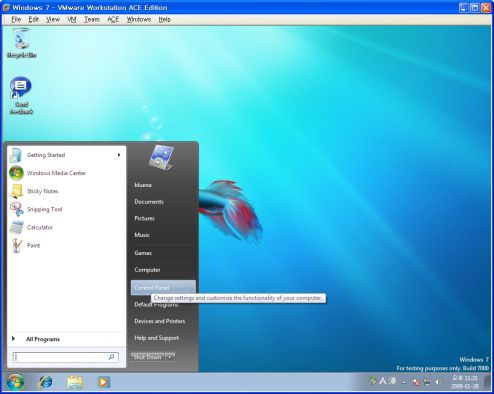
왼쪽 하단의 윈도우 아이콘(시작 버튼을) 클릭합니다.. 그리고 Control Panel(제어판) 을 선택합니다.
사용자 삽입 이미지
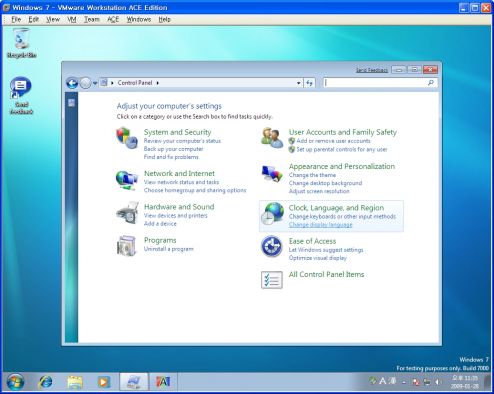
Clock, Language, And Region에서 Change display Language를 선택합니다.
사용자 삽입 이미지
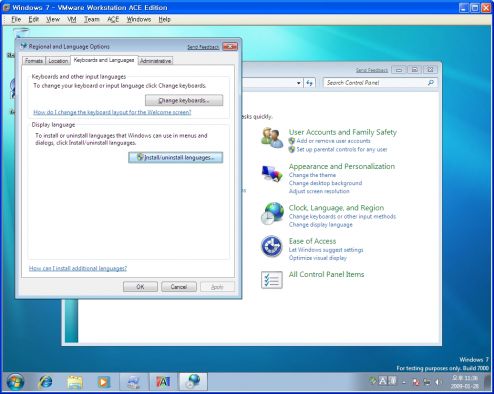
Install/uninstall languages.. 버튼을 클릭합니다.

사용자 삽입 이미지
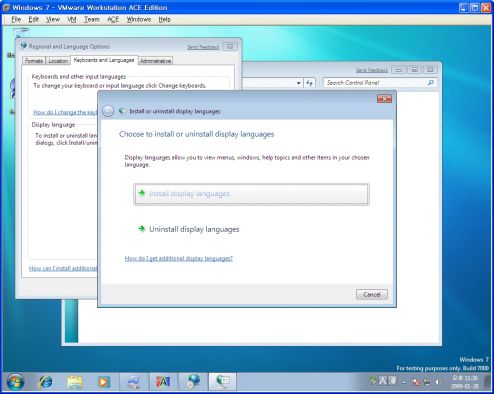
Install Display language 클릭!!

사용자 삽입 이미지
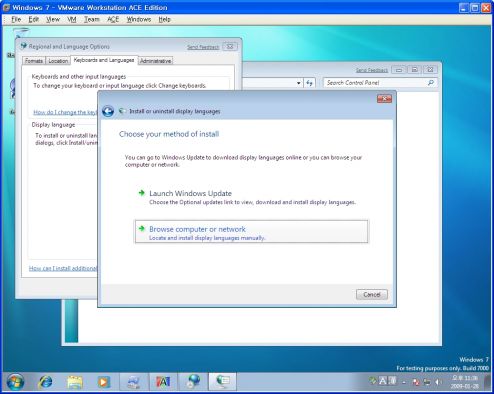
Browse computer or network 를 선택!!

사용자 삽입 이미지
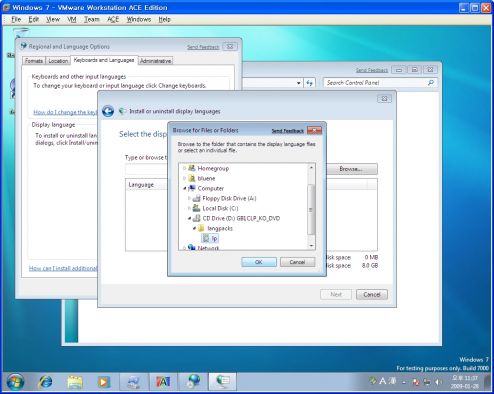
Browse.. 버튼을 누르고 [가상CD를 마운트 시킨 경우라면 그림과 같이 설정 하면 되겠고...]
[압축을 풀어서 한 경우라면 압축 푼 경로를 쭉 따라 들어가면 그림과 같이 lp라는 파일이 보일겁니다.]lp라는 녀석을 선택한 후 OK 버튼 클릭!!

사용자 삽입 이미지
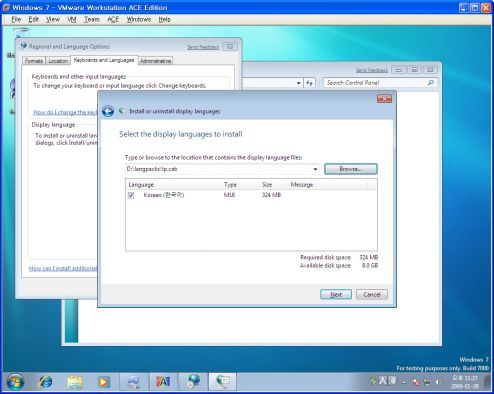
Korean(한국어) 옆에 체크 박스에 체크를 한 상태에서 Next 버튼 클릭

사용자 삽입 이미지
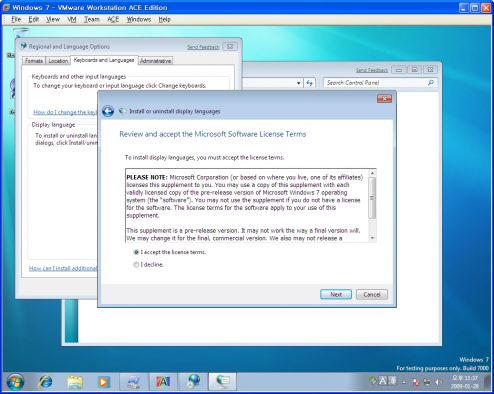
라이센스에 동의 하겠냐는 질문...!! I Accept the License terms. 선택후 Next 버튼 클릭!

사용자 삽입 이미지
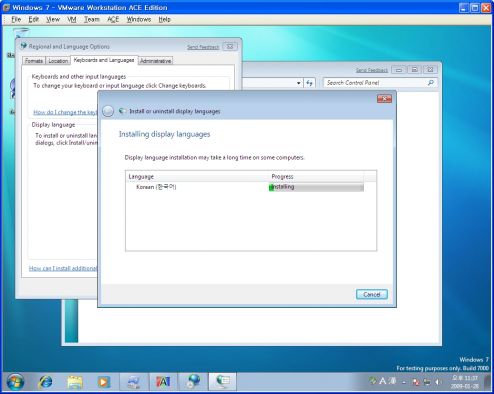
한국어 언어 팩을 설치하게 됩니다~

사용자 삽입 이미지
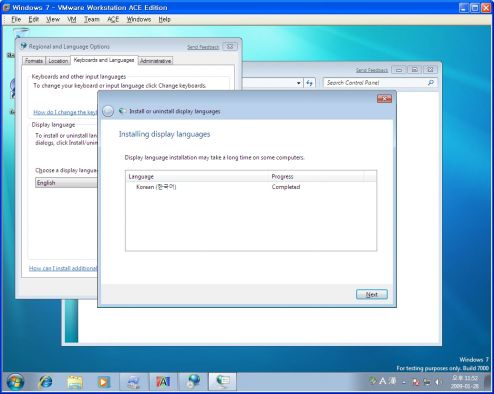
한국어 언어팩 설치 완료

사용자 삽입 이미지
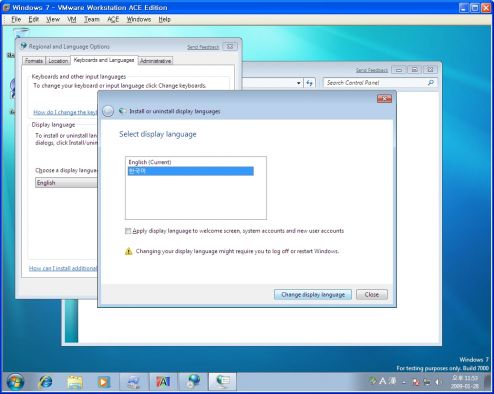
한국어를 선택하고 Change display language 버튼 클릭!!
사용자 삽입 이미지
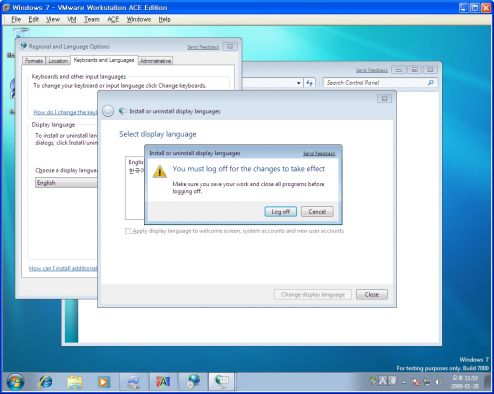
설정을 적용하려면 로그오프 하라는데.. 로그 오프 해야지요 뭐...;;-_-;;

사용자 삽입 이미지
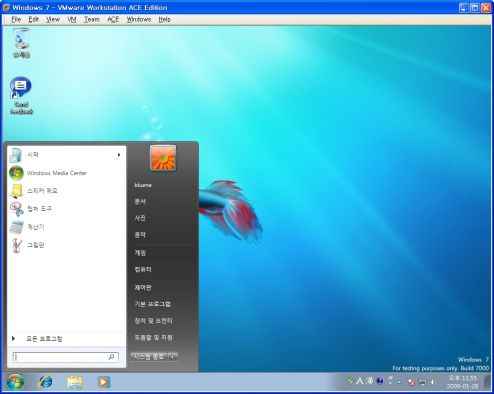
로그 오프후 Windows 7 바탕화면 및 시작메뉴 모습.... 영문에서 한글로 변경 되었음..

※자료실에서 다운받은 언어팩은 완전히 뭐시기한 패치가 아니기 때문에 한글이 더러 안나오는 곳도 있을수 있다고 하는군요.....;;
2009/01/29 01:01 2009/01/29 01:01
Posted
Filed under Windows/Windows 7
Windows 7 설치하기...

전 개인적인 이유로 VMware를 이용하여 Windows 7를 설치하였습니다.


준비 할 것..
.Windows 7 ISO 파일...(마이크로 소프트 홈페이지에 가시면(http://technet.microsoft.com/ko-kr/dd353205.aspx) 다운로드 받으 실 수 있습니다만 마이크로 소프트에서 2월 10일 자였던가, 베타 버전 다운로드를 내린다고 하는데.....)을 다운받아서 DVD에 바짝 구우시면 됩니다.(알콜, 네로등을 이용하여 구우시면 됩니다.)

Windows 7 설치 하기전 VMWare 세팅..!!
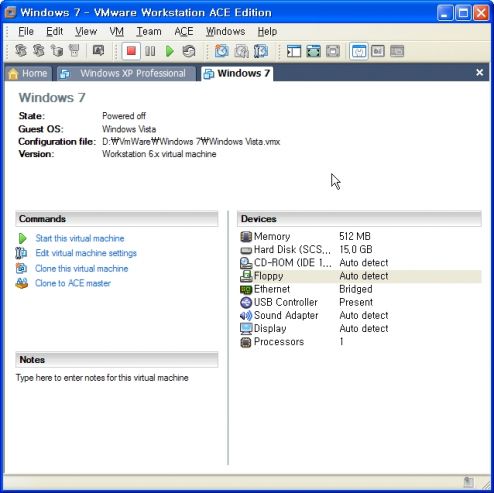
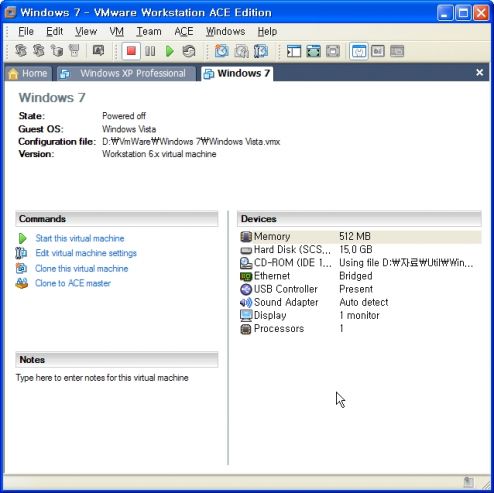
Windows 7을 설치하기 전에 VMWare를 아래의 그림과 같이 설정하였다.
사용자 삽입 이미지

여기서 약간 손을 볼것이 있어서. Edit Virtual Machin settings으로 들어 가서 알맞게 설정을 바꾸어 줍니다.
사용자 삽입 이미지
(자세한 설명 법은 나중에 따로 포스팅을 해보도록 노력해 보겠습니다...-ㅇ-'')
VMWare를 이용해서 설치를 하지 않으신다면 여기 까지는 크게 신경 쓸 필요는 없습니다..-_-;;

윈도우 7 DVD를 넣고 재부팅을 하시면 아래와 같은 화면이 나타 날껍니다..

사용자 삽입 이미지
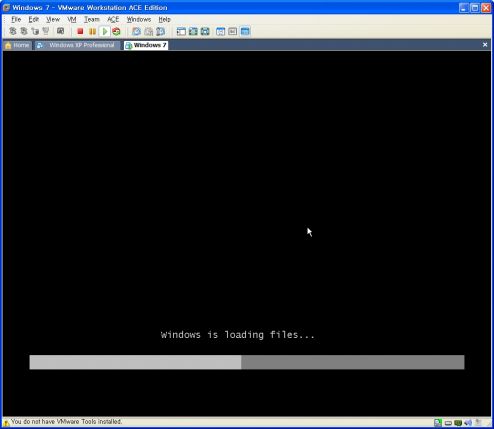
윈도우에 관련된 파일을 로딩 중인가 봅니다.

사용자 삽입 이미지
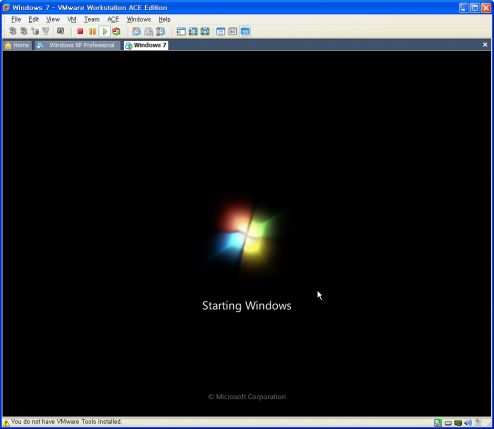
저 화면은 윈도우7 이 시작할때 나타나는 화면입니다....

사용자 삽입 이미지
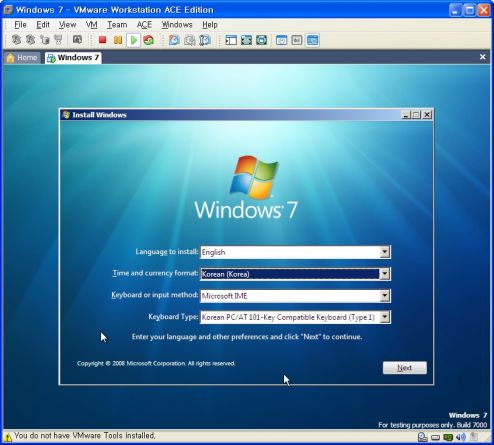
윈도우 7 설치 화면입니다. Time and currency format 에서 Korean(Korea)를 선택하고 Next 버튼을 누릅니다.
사용자 삽입 이미지
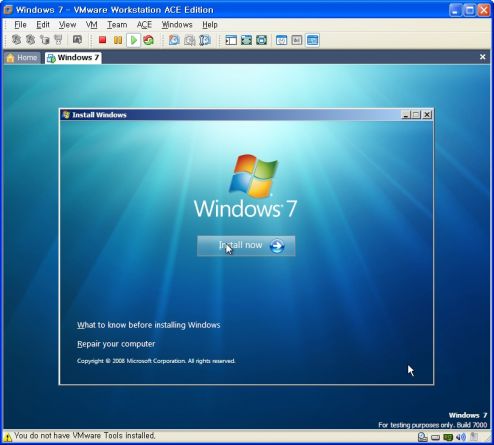
Install now 버튼을 눌러 Windows 7를 설치 해 봅시당...

사용자 삽입 이미지
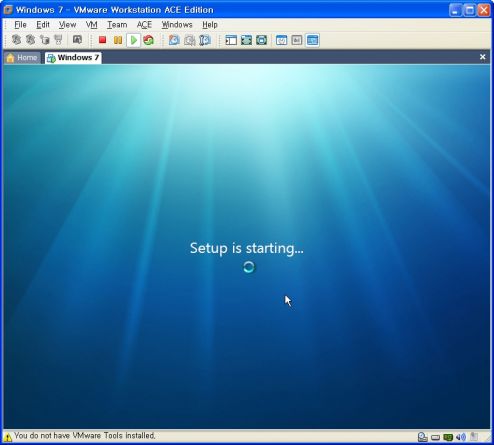
셋업 준비중..

사용자 삽입 이미지
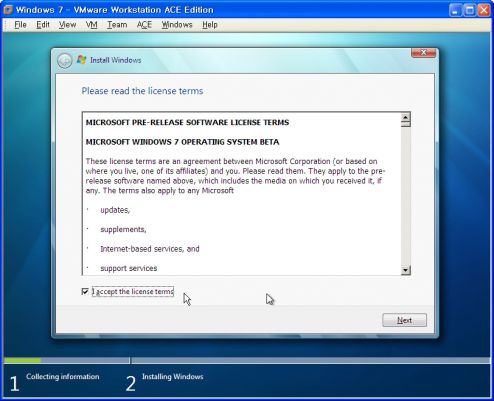
Windows 7을 설치하기 위하여 설치 라이센스에 동의 할것이냐는 질문!! 체크 버튼을 누르고 Next버튼 클릭

사용자 삽입 이미지
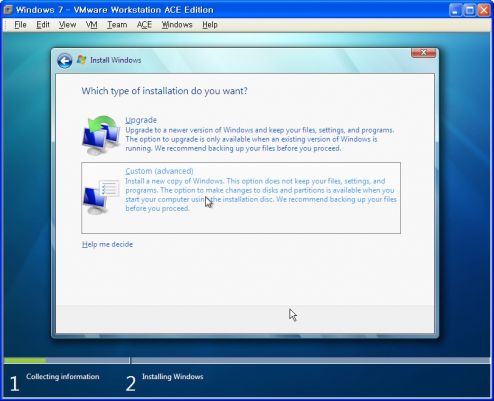
업그레이드 설치가 아닌 새로 설치를 해야 하므로 Custom(advanced)를 클릭...!!

사용자 삽입 이미지
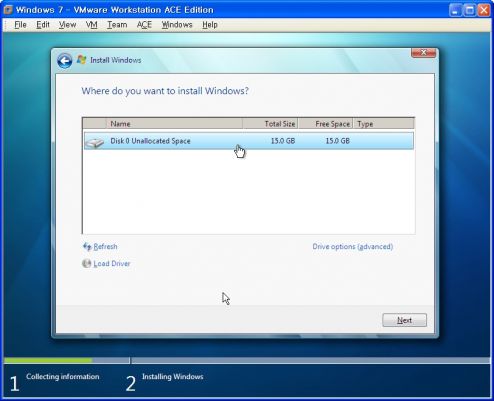
어느 곳에 Windows 7을 설치 할것이냐는 질문...물론 하드가 하나 밖에 없으므로 해당 항목 클릭후 Next(※이 곳에서 파티션을 지정 할 수 있는 부분인거 같습니다.. Drive Options에서 설정하는 거 같습니다만, 안해봐서 모르겠네요....;;.)

사용자 삽입 이미지
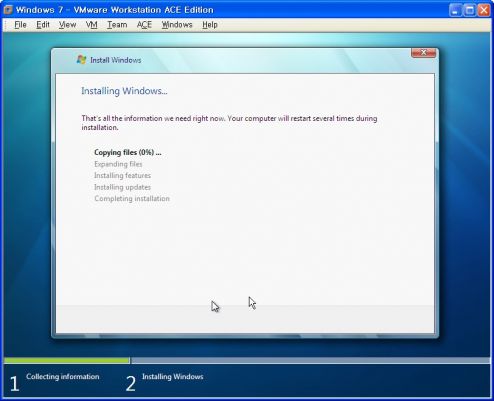
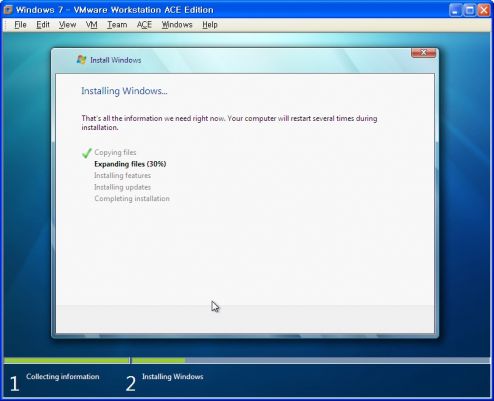
설치에 필요한 파일들을 복사 하고 Windows 7을 설치합니다.(대략 20여분 정도 소요 된거 같습니다.)

사용자 삽입 이미지
사용자 삽입 이미지
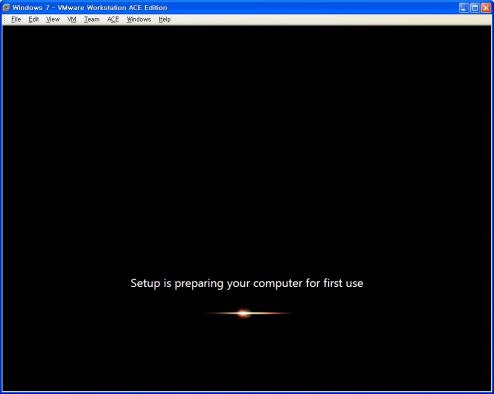
Windows 7 설치후 재부팅 하고나서 나오는 화면 설치 후 처음 보여주는 화면인듯....

사용자 삽입 이미지
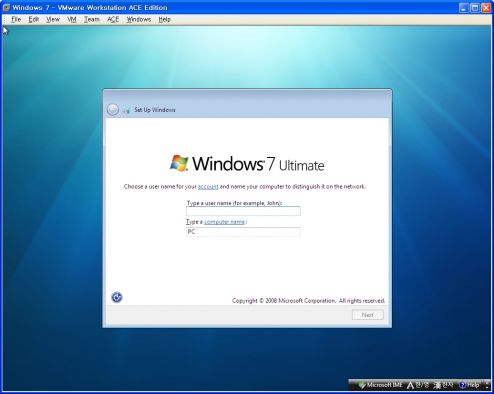
사용자 이름을 입력하고 나서 Next를 입력합니다.
사용자 삽입 이미지
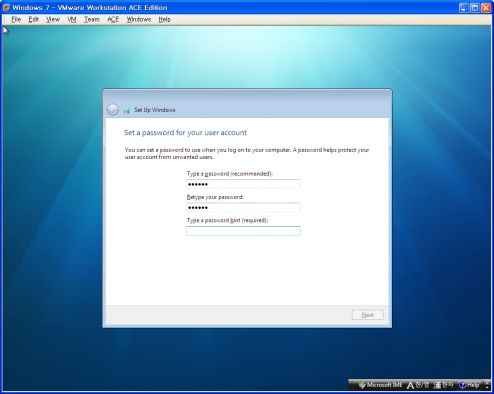
비밀번호를 입력합니다.(첫번째 입력칸 : 비밀번호, 두번째 입력칸: 비밀번호, 세번째 입력칸: 비밀번호 분실시 비밀번호를 연상할 수있는 힌트정도?)

사용자 삽입 이미지
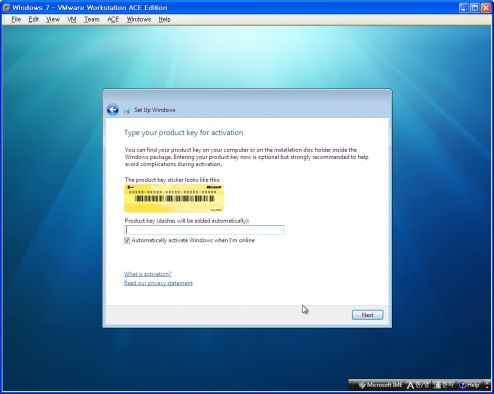
25자리로 이루어진(-는 빼고 25자리 맞습니다......)제품 번호를 입력합니다.(Microsoft 에서 Windows 7을 다운로드 받으시면서 제품번호도 같이 제공하고 있습니다.)

사용자 삽입 이미지
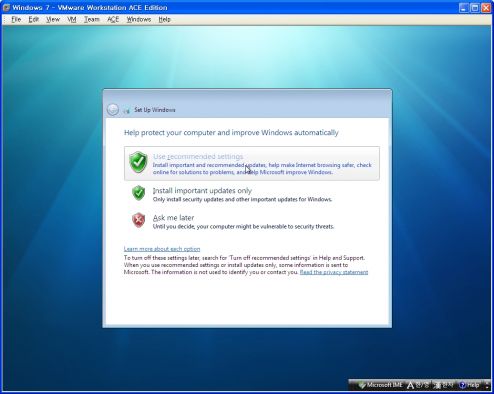
윈도우 업데이트 설정...(자동으로 알아서 설치하도록 첫번째꺼 클릭!!)

사용자 삽입 이미지
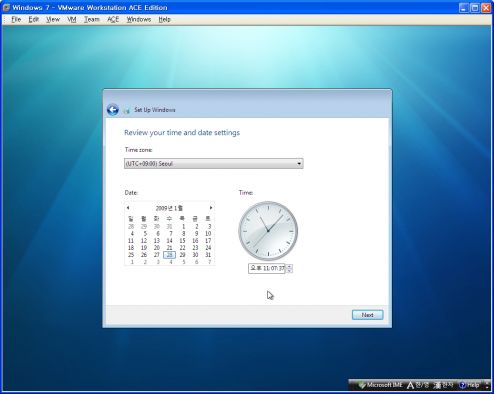
시간을 설정합니다.. 그냥 Next 누르시면 됩니다...

사용자 삽입 이미지
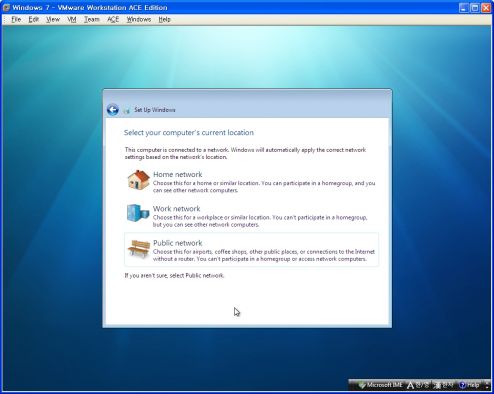
네트워크 연결을 설정합니다. 전 Home network를 선탁하였습니다.

사용자 삽입 이미지
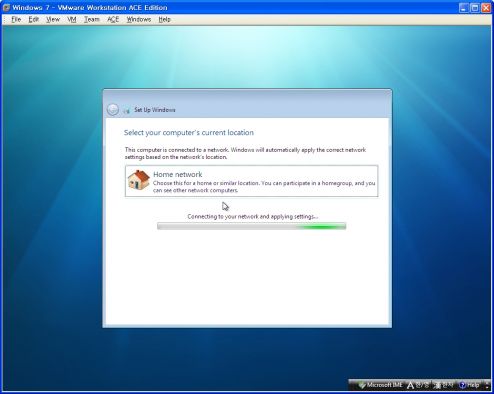
네트워크에 연결 하고 설정한 내용을 적용...

사용자 삽입 이미지
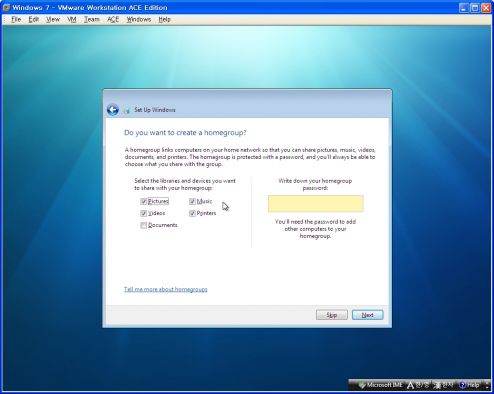
HomeGroup 내에서 공유할 것들을 선택하라고 하는....그리고 다른 컴퓨터에서 내 홈그룹에 접속하였을때 필요한 패스워드까지 알려주고 있음(패스워드가 안뜨는게 아니고 전 안보이게 지워버렸습니다..,영문 숫자 조합으로 이루어져 있습니다..)

사용자 삽입 이미지
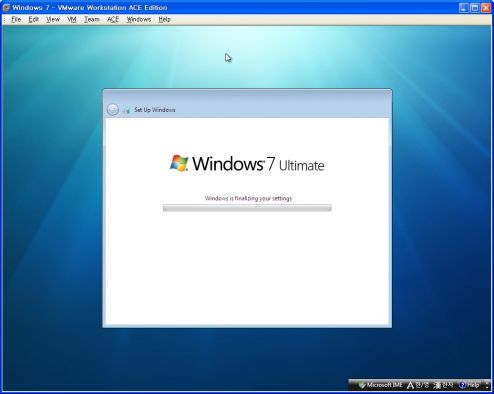
Windows 설정을 합니다...

사용자 삽입 이미지
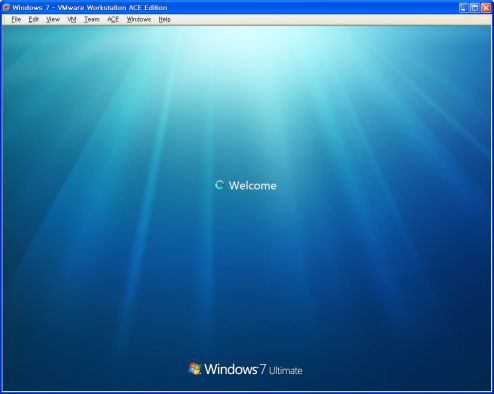
Windows 7 로그온 화면 입니다.

사용자 삽입 이미지
사용자 삽입 이미지
Windows 7 설정.

사용자 삽입 이미지
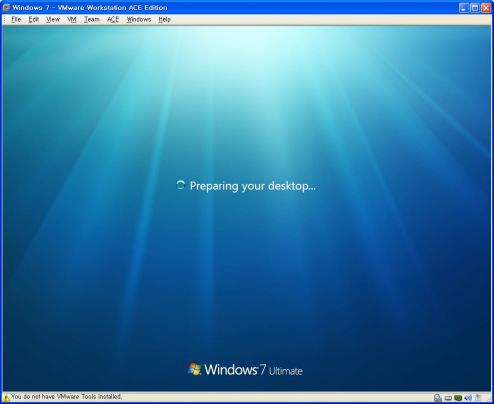
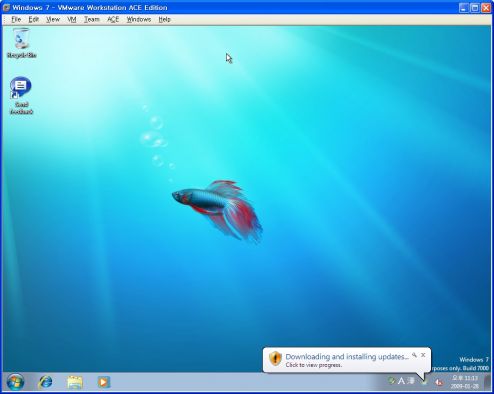
Windows 7 설치 완료..!!
사용자 삽입 이미지
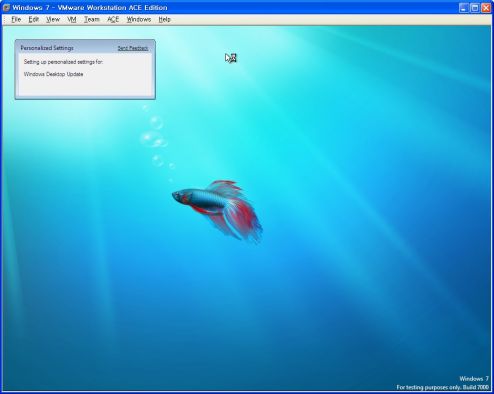
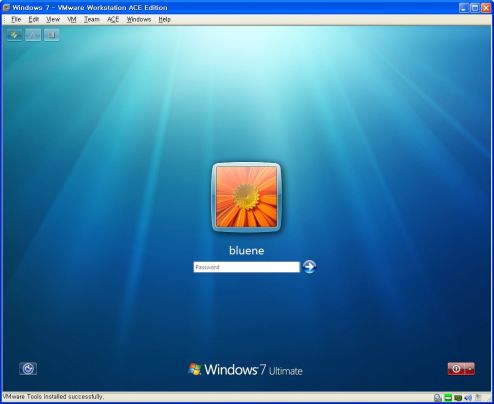
재부팅 후 다시 실행하게되면 나타나는 화면..(비밀번호 입력을 요구....[만약 비밀번호를 입력하지 않았다면... 바로 로그온 화면이 뜨면서 바탕화면이 나오게 될꺼입니다....])

여기까지 해서 Windows 7 설치가 끝난거 같습니다...
아직 많이 사용해 보지는 않았지만...
윈도우 비스타 보다는 가볍습니다. 그리고 작업 표시줄이..요상하게 바뀐거 같습니다..
이제 Windows 7을 즐겨 보아야 겠습니다....;;
2009/01/29 00:39 2009/01/29 00:39